ra Readaloud

Google y los lectores de voz

Cómo usar leer en voz alta en las aplicaciones de Google

Si buscaste leer en voz alta de Google, la primera pregunta es dónde está el texto que quieres escuchar. Chrome, la aplicación de Google y Play Books ofrecen distintas formas de escuchar contenido; si tienes un texto propio, otra opción es usar un lector de voz independiente.

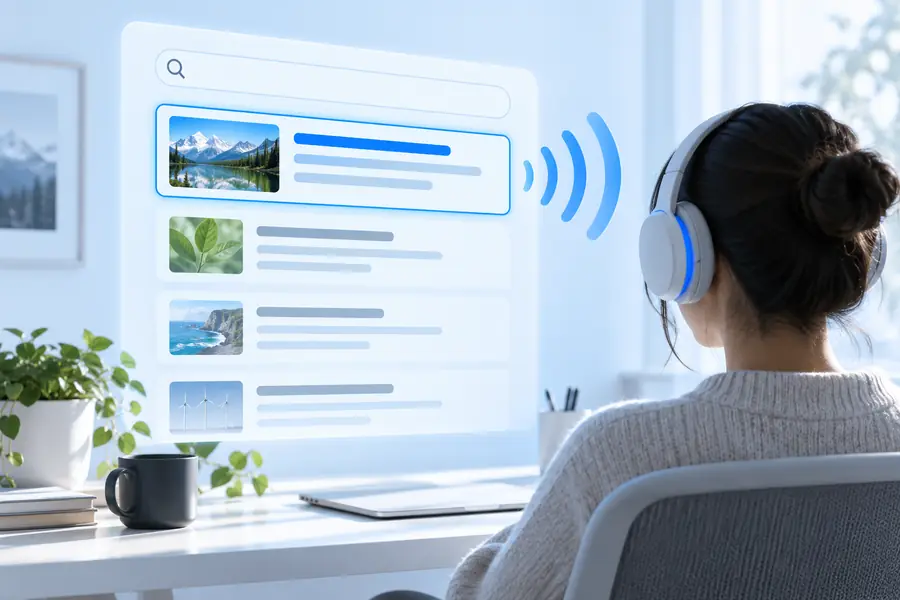
Ilustración de la lectura en voz alta de Readaloud

Tres cosas que permiten las opciones de lectura de Google

Estas opciones son útiles porque te permiten empezar donde ya estás leyendo, no porque todas las aplicaciones de Google compartan un reproductor universal.

Lector de artículos de Chrome

Quieres escuchar una página web compatible sin tener que copiar antes su texto a otro lugar.

Busca los controles de escucha o lectura en la versión de Chrome que uses; su disponibilidad depende del dispositivo y de la página.

cómo usar leer en voz alta en Chrome

Lector de la aplicación de Google

Abriste un artículo desde la aplicación de Google y quieres comprobar si ofrece una opción de lectura.

Consulta el menú del artículo. Si aparece un control para escucharlo, puedes seguir en ese artículo sin cambiar a otra fuente de texto.

leer en voz alta online

Lector de Play Books

Quieres escuchar un libro que ya tienes abierto en Google Play Books.

Comprueba si los controles del libro incluyen una opción para leer en voz alta; la compatibilidad puede variar según el título y el dispositivo.

qué es leer en voz alta para adultos

Lector de documentos

Tienes un PDF en lugar de un artículo web o un libro de Play Books.

Comprueba si puedes seleccionar sus palabras y, si la aplicación actual no ofrece un control adecuado, elige un lector que acepte ese texto.

leer en voz alta texto pdf

Cómo empezar

Empieza en la aplicación que contiene el contenido. Los nombres y la ubicación de los menús pueden cambiar según la plataforma y las actualizaciones de la aplicación.

Identifica dónde está el contenido

Abre el artículo en Chrome o en la aplicación de Google, o abre el título en Play Books. Un resultado de búsqueda, una página web y un libro electrónico no son el mismo tipo de contenido.

Comprueba los controles de lectura

Busca en el menú de la página o del libro una opción para escuchar o leer en voz alta. En Chrome, comprueba también el modo de lectura donde esté disponible.

Prueba una alternativa basada en texto

Si no aparece ningún control, comprueba que el contenido tenga texto seleccionable. Si quieres usar otro método para leer en voz alta, utiliza texto que tengas permiso para copiar.


Comparación lado a lado

Punto de acceso desde la aplicación de Google o Chrome Lector de voz general
1

Punto de partida

Punto de acceso desde la aplicación de Google o Chrome

Una página compatible que ya esté abierta en la aplicación o el navegador

Lector de voz general

Texto proporcionado al lector

2

Principal ventaja

Punto de acceso desde la aplicación de Google o Chrome

Puede permitirte permanecer en la página que estás viendo

Lector de voz general

Puede servir para textos recopilados de más de una fuente

3

Encontrar el control

Punto de acceso desde la aplicación de Google o Chrome

Depende de la aplicación, la plataforma y la página

Lector de voz general

Depende de la interfaz del propio lector

4

Artículos web

Punto de acceso desde la aplicación de Google o Chrome

Consulta el menú de la página o los controles de lectura disponibles

Lector de voz general

Proporciona el texto del artículo si está permitido y es compatible

5

Archivos PDF

Punto de acceso desde la aplicación de Google o Chrome

No des por hecho que un control para escuchar páginas acepta archivos PDF

Lector de voz general

Comprueba qué tipos de contenido admite y si el PDF contiene texto seleccionable

6

Opciones de voz y reproducción

Punto de acceso desde la aplicación de Google o Chrome

Varían según el entorno de Google y el dispositivo

Lector de voz general

Varían según el lector que elijas

7

La primera comprobación que conviene hacer

Punto de acceso desde la aplicación de Google o Chrome

¿Hay un control para escuchar este contenido?

Lector de voz general

¿Puede este lector usar el texto que tengo?

Limitaciones que debes comprobar antes de escuchar

No hay un único ajuste para todos los productos de Google

Activar una función de lectura en un producto de Google no activa el mismo control en todos los demás productos.

AlternativaRevisa el menú de la aplicación donde está tu artículo, libro o documento.

No todas las páginas son compatibles

Si no aparece la opción de escuchar, puede deberse a la página, a tu dispositivo o a la versión actual de la aplicación; no significa necesariamente que el audio esté silenciado.

AlternativaPrueba con otro artículo que se pueda leer o usa texto seleccionable con un lector adecuado.

Una imagen no es texto legible

Es posible que un lector de voz no pueda reconocer como palabras el texto que aparece solo en un escaneo o una captura de pantalla.

AlternativaPrimero extrae el texto con una herramienta adecuada y después revisa las palabras extraídas para detectar errores.

Los libros y los PDF funcionan de forma diferente

Que una opción esté disponible para un libro o artículo web no garantiza que puedas reproducir otro archivo del mismo modo.

AlternativaRevisa los controles del título actual y los tipos de archivo que admite el lector.

La diferencia entre los puntos de partida

Busca el contenido

Ilustración relacionada con la búsqueda de una opción de lectura de Google
Ilustración relacionada con la comprobación de los controles de lectura de Chrome
Revisa sus controles

Estas ilustraciones muestran qué decisión tomar, no la ubicación garantizada de un botón. Los menús de las aplicaciones y las páginas compatibles pueden cambiar.

Elige cómo usar tu texto

¿Quieres otra opción para leer en voz alta?

Si el contenido que necesitas escuchar está fuera de una página o un libro de Google compatibles, explora la opción de lectura en voz alta de Readaloud. Comprueba qué tipos de contenido acepta y qué controles ofrece antes de usarla para un archivo concreto.

  • Empieza por identificar dónde está tu texto
  • Comprueba si puedes seleccionar las palabras
  • Confirma que la opción admite tu tipo de contenido

Preguntas sobre las opciones de lectura de Google

Abre la página que quieres escuchar y consulta el menú de Chrome o los controles disponibles del modo de lectura. La opción y su ubicación pueden variar entre ordenadores y dispositivos móviles, y es posible que algunas páginas no la ofrezcan.

Primero comprueba si el menú de ese artículo ofrece un control para escucharlo. Si no aparece, es posible que la página o la combinación de aplicación y dispositivo no admita esa opción; prueba con otro artículo que se pueda leer o con un lector independiente para texto seleccionable.

No des por hecho que una opción para escuchar páginas web funcionará con un PDF. Comprueba los controles del visor de PDF y si el documento tiene texto seleccionable; una página escaneada podría requerir extracción de texto antes de poder leerse en voz alta.

No. Los controles de Google pertenecen a aplicaciones y contenidos compatibles específicos, mientras que un lector de voz independiente utiliza los tipos de contenido que admite. Elige según dónde esté tu texto y qué controles estén disponibles.

Empieza a escuchar
Empieza a escuchar