Chromeの記事読み上げ機能
対応するウェブページのテキストを別の場所にコピーせずに聴きたい場合に使います。
お使いのバージョンのChromeで、リスニングや読み上げの操作項目を探してください。利用できるかどうかは、デバイスやページによって異なります。
Chromeで読み上げを使う方法Googleと音声読み上げツール
Googleの読み上げを検索したなら、まず確認したいのは、読みたいテキストがGoogleのどこにあるかです。Chrome、Googleアプリ、Play ブックスでは、それぞれ異なる方法でコンテンツを聴けます。自分で用意したテキストを聴くなら、汎用の音声読み上げツールという選択肢もあります。
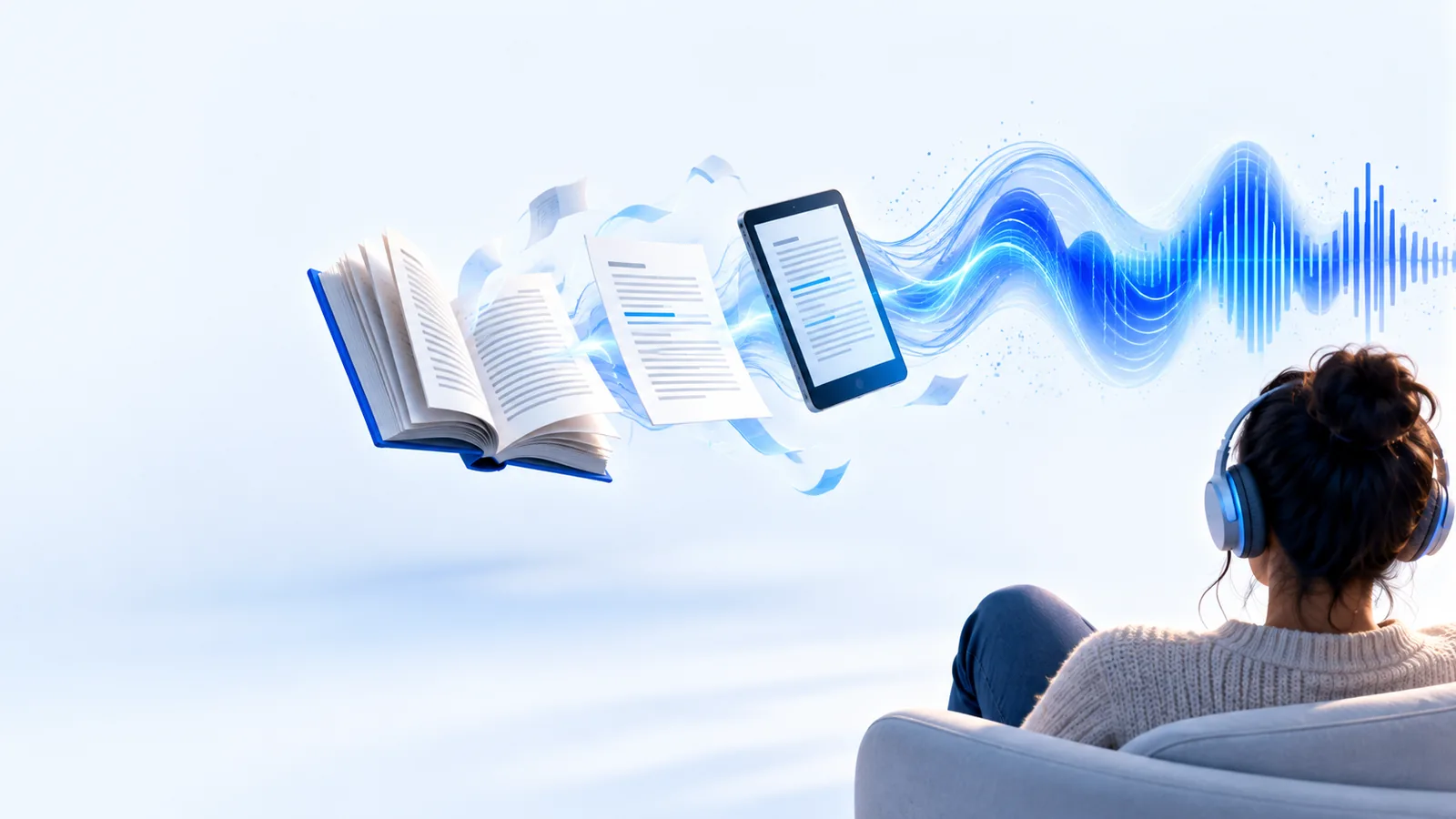
選ぶ際の出発点は、テキストがどこにあるかです。ブラウザの機能は対応するページで使えます。すでに手元にテキストがあるなら、別の読み上げツールのほうが便利な場合があります。
これらの方法が便利なのは、すでに読んでいる場所から使い始められるためです。Googleのすべてのアプリで共通のプレーヤーが使えるわけではありません。
対応するウェブページのテキストを別の場所にコピーせずに聴きたい場合に使います。
お使いのバージョンのChromeで、リスニングや読み上げの操作項目を探してください。利用できるかどうかは、デバイスやページによって異なります。
Chromeで読み上げを使う方法Googleアプリで開いた記事に読み上げ機能があるか確認したい場合に使います。
記事のメニューを確認してください。リスニングの操作項目があれば、別の場所でテキストを開かなくても、その記事を聴けます。
オンラインでの読み上げGoogle Play ブックスですでに開いている本を聴きたい場合に使います。
本の操作メニューで読み上げのオプションを確認してください。対応状況はタイトルやデバイスによって異なる場合があります。
大人向けの読み上げとはPlay Books のウェブ記事や本ではなく、PDF をお持ちです。
その中の単語を選択できるか確認し、現在のアプリに適切な操作項目がない場合は、そのテキストに対応したリーダーを選んでください。
PDF のテキストを読み上げコンテンツが入っているアプリから始めます。メニュー名や配置は、プラットフォームやアプリの更新によって変わることがあります。
Chrome または Google アプリで記事を開くか、Play Books でタイトルを開きます。検索結果、ウェブページ、電子書籍は同じ入力ではありません。
ページまたは本のメニューで、音声再生または読み上げのオプションを探します。Chrome では、利用できる場合はリーディングモードも確認してください。
操作項目が表示されない場合は、コンテンツに選択可能なテキストが含まれていることを確認してください。別の音声読み上げ手順を使う場合は、コピーが許可されているテキストを使用してください。
Google アプリまたは Chrome の開始地点
アプリまたはブラウザですでに開いている対応ページ
一般的な音声リーダー
リーダーに提供するテキスト
Google アプリまたは Chrome の開始地点
表示中のページにとどまれる場合があります
汎用の読み上げツール
複数のソースから集めたテキストにも対応できる場合がある
GoogleアプリまたはChromeからのアクセス
アプリ、プラットフォーム、ページによって異なる
汎用の読み上げツール
読み上げツールのインターフェースによって異なる
GoogleアプリまたはChromeからのアクセス
ページメニューや利用可能な読み上げ操作を確認する
汎用の読み上げツール
許可され、対応している場合は記事のテキストを入力する
GoogleアプリまたはChromeからのアクセス
ページの読み上げ機能でPDFも扱えるとは限らない
汎用の読み上げツール
対応する入力形式と、PDF内のテキストを選択できるかを確認する
GoogleアプリまたはChromeからのアクセス
Googleのサービスやデバイスによって異なる
汎用の読み上げツール
選択した読み上げツールによって異なる
GoogleアプリまたはChromeからのアクセス
このコンテンツに読み上げボタンはあるか?
汎用の音声読み上げツール
この読み上げツールで手元のテキストを読み上げられますか?
あるGoogle製品で読み上げ機能をオンにしても、ほかのすべての製品で同じ設定が有効になるわけではありません。
対処法記事、書籍、文書を開いているアプリのメニューを確認してください。
聞くためのオプションが表示されない場合、ページ、端末、現在のアプリのバージョンが原因かもしれません。必ずしも音声がミュートされているわけではありません。
対処法別の読み上げ可能な記事を試すか、選択できるテキストを対応する読み上げツールで開いてください。
スキャン画像やスクリーンショットの中にしかない文字は、読み上げツールがテキストとして認識できない場合があります。
対処法まず適切な方法でテキストを抽出し、抽出された文字に誤りがないか確認してください。
ある書籍やウェブ記事で使えるオプションが、別のファイルでも同じ方法で再生できることを保証するわけではありません。
対処法開いている作品の操作項目と、読み上げツールが対応している入力形式を確認してください。

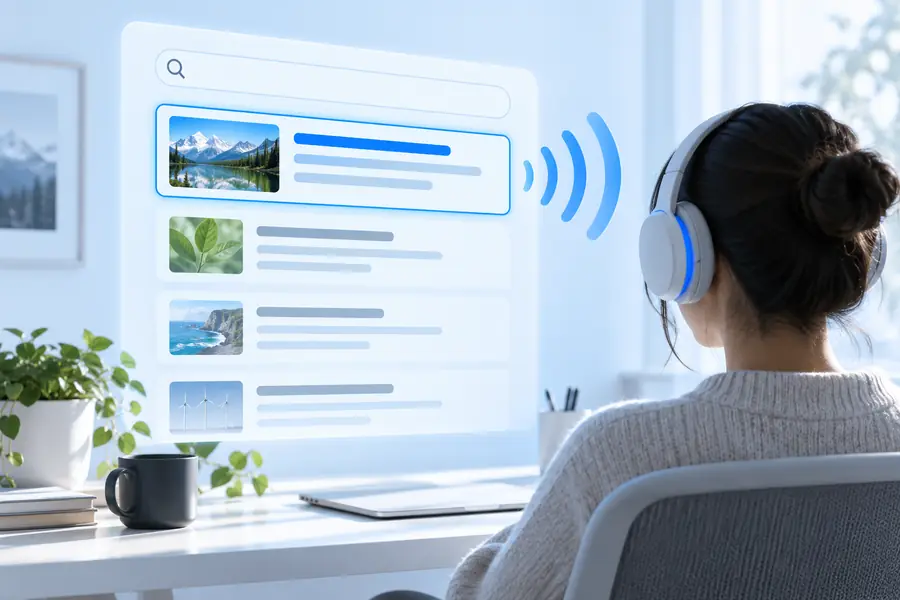
これらの図は判断の流れを示すもので、ボタンの位置を保証するものではありません。アプリのメニューや対応ページは変わることがあります。
聞きたいコンテンツが対応するGoogleのページや書籍以外にある場合は、Readaloudの音声読み上げ方法をご検討ください。特定のファイルに利用する前に、移動先で現在対応している入力形式と操作機能を確認してください。
聞きたいページを開き、Chromeのページメニューや利用可能なリーディングモードの操作機能を確認してください。デスクトップとモバイルでは機能の有無や場所が異なり、ページによっては利用できない場合もあります。
まず、その記事のメニューに読み上げ操作があるか確認してください。ない場合は、そのページ、またはアプリとデバイスの組み合わせがこの方法に対応していない可能性があります。別の読みやすい記事を試すか、選択可能なテキストには別の読み上げツールを使ってください。
ウェブページの読み上げ機能でPDFも扱えるとは限りません。PDFビューアー自体の操作機能と、文書内のテキストを選択できるかを確認してください。スキャンしたページは、読み上げる前に文字を抽出する必要がある場合があります。
いいえ。Googleの操作機能は特定のアプリや対応コンテンツで利用できます。一方、独立した音声読み上げツールでは、そのツールが受け付ける入力を使います。テキストがどこにあるか、実際にどの操作機能を使えるかで選んでください。