テキストを選ぶ
聞きたい文章を開き、始まりと終わりを確認します。リーダーにテキストを貼り付けられる場合は、段落をコピーして入力欄に貼り付けます。ウェブページ上のリーダーを使う場合は、利用できる操作に応じて、該当箇所を選択するか、ページの読み上げ機能を使います。貼り付けるテキストからナビゲーションの項目、繰り返し表示される見出し、無関係なキャプションを取り除くと、必要な内容に沿って読み上げられます。
聞き方ガイド
まずは表示・編集できるテキストを使い、単語の抜け、不自然な間、聞き取りにくい音声がないか確認しましょう。下書きを見直すときも、ほかの作業をしながら聞くときも、同じ方法で確認できます。
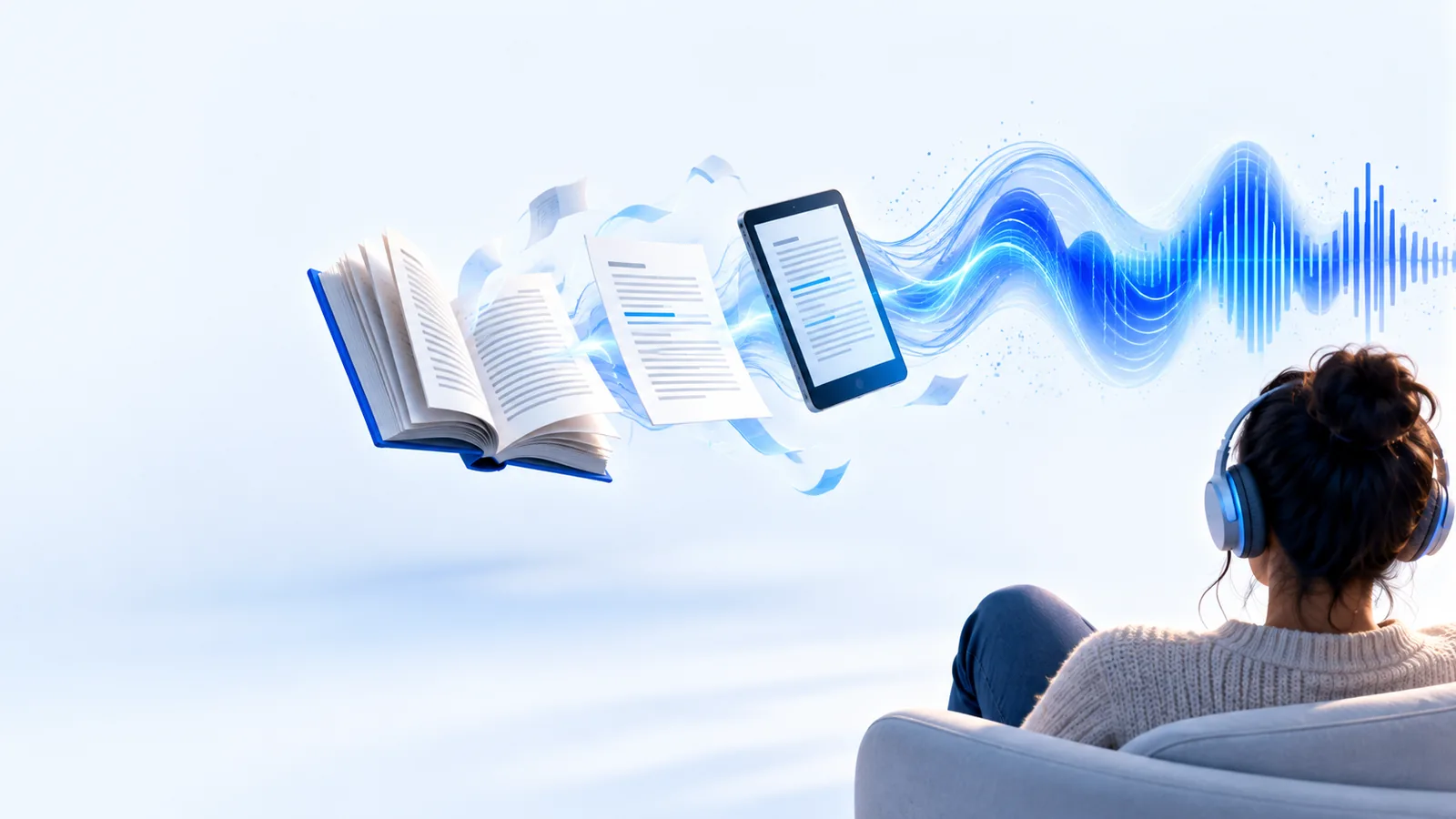
短い文章を用意し、ページ全体を聞きたいのか、選択したテキストだけを聞きたいのか決めましょう。使用する許可を得ている資料から始めてください。
長い記事を読み上げる前に、短い文章で試しましょう。入力や再生の問題を見つけやすくなります。
聞きたい文章を開き、始まりと終わりを確認します。リーダーにテキストを貼り付けられる場合は、段落をコピーして入力欄に貼り付けます。ウェブページ上のリーダーを使う場合は、利用できる操作に応じて、該当箇所を選択するか、ページの読み上げ機能を使います。貼り付けるテキストからナビゲーションの項目、繰り返し表示される見出し、無関係なキャプションを取り除くと、必要な内容に沿って読み上げられます。
再生を開始し、テキストを追加する前に最初の数文を聞きましょう。目で文章を追いながら、ほぼ同じ順序で同じ言葉が読み上げられるか確認します。行が飛ばされた場合は再生を止め、選択範囲や貼り付けた内容を確認してください。速さが合わず、速度調整ができる場合は、一段階ずつ調整します。短い文章で試せば、別の音声のほうが聞き取りやすいかどうかも判断できます。
試し聞きの後で一時停止し、聞こえた内容を元の文章と比べます。コピーしたテキストに不自然な改行、余分な記号、句読点の抜けがあれば修正し、もう一度再生します。短い文章が正しく読み上げられたら、文書全体も同じように読み上げられると思い込まず、次のセクションに進みましょう。学習や校正に使う場合は、元の文章を表示したままにして、もう一度聞きたい文に印を付けます。
再生がうまくいかないときは、一度に複数の設定を変える前に、元のテキスト、選択範囲、デバイスのどこに原因があるかを切り分けてください。
記事より先にページのメニュー項目が読み上げられる場合は、操作できるなら記事のテキストだけを選択するか、必要な段落をテキスト入力欄にコピーしてください。
1段落だけでもう一度試してください。意図した文から読み上げが始まれば、選択範囲を広げます。ブラウザーによって操作方法が異なるため、Chromeを使用している場合はChrome向けの手順をご覧ください。
Chromeで読み上げを使う方法スキャンしたPDFで文字を選択できない場合は、文の上をドラッグしてみてください。何もハイライトされなければ、そのページは画像かもしれません。
選択可能なテキストを含む版を探すか、適切な文字認識の手順でテキスト化してから、もう一度読み上げを試してください。別のリーダーでファイルを開くだけでは、テキストを取り出せない場合があります。
PDFのテキストを読み上げ再生が始まっても音が聞こえない場合は、デバイスの音量と現在の音声出力先を確認し、別の短い文を試してください。
短い文を正常に読み上げられれば、デバイスの問題か、元の文章の問題かを切り分けられます。テキストの入力場所や再生の開始方法がわからない場合は、Webでの読み上げ手順を確認してください。
オンラインで読み上げ長い文章を聞いている途中で子どもがどこを読んでいるかわからなくなる場合は、テキストを短く区切り、文の終わりなど自然なところで一時停止してください。
文字が見える状態にして、その部分で何が起きたかを尋ね、必要に応じて文をもう一度再生してください。読み上げは、一緒に読む時間を支えますが、物語について語り合う代わりにはなりません。
子ども向けの読み上げ何を確かめたいかによって、適した調整方法は異なります。内容の理解、自分が書いた文章の間違い、聞き逃した言葉のどれに注目するかを考えてください。
内容を理解するために聞く場合
要約するために一時停止する前に、1段落など、まとまった内容を最後まで聞いてください。
文章を校正する場合
一文ずつ確認すると、不自然に聞こえる表現を正確に見つけられます。
内容を理解するために聞く場合
すぐに読み返さなくても要点を説明できる速度を選びます。
校正するために聞く場合
名前や数字、発音が似た言葉を注意深く確認する必要があるときは、速度を落とします。
内容を理解するために聞く場合
なじみのない言葉とそのつづりを結び付ける必要があるなら、テキストを表示したままにします。
校正するために聞く場合
読み上げられるフレーズを一つずつ原稿と照らし合わせ、編集する前に違いを記録します。
内容を理解するために聞く場合
段落の区切りで一時停止し、各段落が前の段落とどうつながるかを考えます。
校正するために聞く場合
文が不自然に長く続いたり、予期しない間が入ったりしないかを聞き取り、元の文章の句読点を確認します。
内容を理解するために聞く場合
理解しにくい箇所を再生し、その要点を自分の言葉で説明します。
校正するために聞く場合
修正した文をもう一度再生し、意図どおりに聞こえるか確認します。
内容を理解するために聞く場合
再生せずに要点を思い出し、説明できない箇所をもう一度確認します。
校正するために聞く場合
最終的なテキストは、目でも確認してください。音声再生だけでは、書式やすべての誤字に気付けない場合があります。
よく知っている数文から始めましょう。1回目は単語を、2回目はペースを意識して聞き、長い文章に進む前に、どちらの音声も原文と比較してください。
選択可能な短いテキストから始めましょう。テキストを受け付ける読み上げリーダーに貼り付けるか、リーダーがその操作に対応している場合はページ上でテキストを選択し、音声再生を開始します。続ける前に、最初に読み上げられた文を原文と比較してください。
ページのナビゲーションや、意図した範囲より広い選択部分を読み上げている可能性があります。音声再生を停止し、読み上げたい文章だけを選択するか、その文章を別のテキスト入力欄に貼り付けてください。もう一度、最初の文をテストします。
まず、PDF内の個々の単語をハイライトできるか確認してください。スキャンされたページには、選択可能な文字ではなくテキストの画像が含まれている場合があり、通常のテキスト再生ができないことがあります。テキストベースのコピーを見つけるか、再試行する前にテキスト認識を使用してください。
短いセクションごとに聞き、原文を表示したままにしてください。リーダーに速度や音声の選択肢がある場合は、一度に1つの設定だけを変更し、同じ文を再生して違いを判断しましょう。次に進む前に、各セクションを要約するために一時停止してください。