1
読む順序
PDFのページでは
段組みやサイドバーには、見た目上の配置があります。
読み上げる文章では
抽出された言葉がつながったり、順序が入れ替わって再生されたりすることがあります。
PDFの聴き方ガイド
PDFのテキストを読み上げる際は、音声ツールに送る前に文字を選択できるとスムーズです。まず短い文章から始め、聞こえた内容をページと照らし合わせましょう。
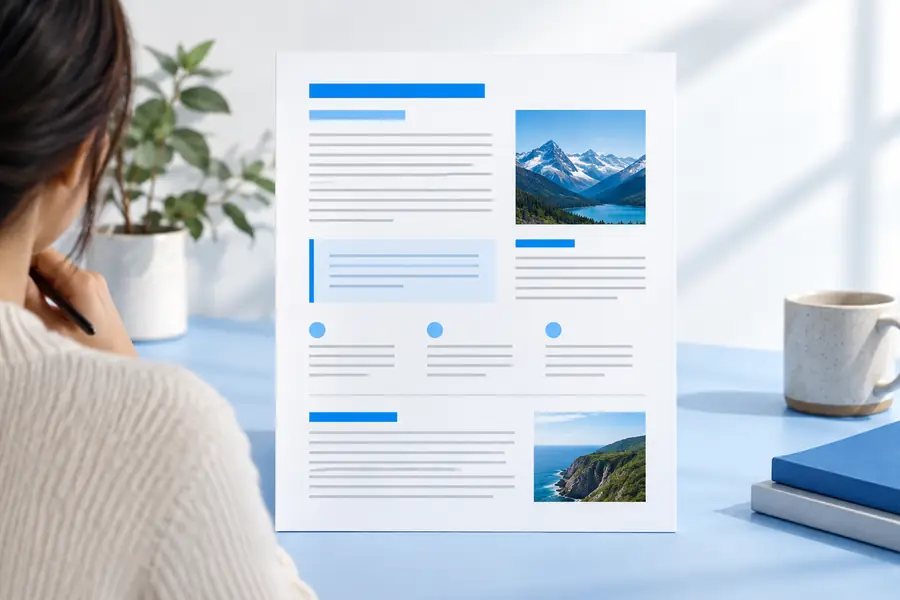
同じ言葉でも、段組み、キャプション、改ページがひと続きの音声になると、内容を追いにくくなることがあります。
これらの図は読む形式を比較するものであり、図中の文書が正しく変換されたことを示すものではありません。
PDFは表示するためのページを保存しますが、音声読み上げツールには意味が通る順序に並んだ言葉が必要です。音声を鵜呑みにする前に、構造を確認しましょう。
PDFのページでは
段組みやサイドバーには、見た目上の配置があります。
読み上げる文章では
抽出された言葉がつながったり、順序が入れ替わって再生されたりすることがあります。
PDFのページでは
文字の大きさや余白が、新しいセクションの始まりを示します。
読み上げられた文章では
見出しが別の文のように聞こえることがあります。
PDFのページ上では
行と列によって、どの値が対応するかが示されます。
読み上げられた文章では
値を順番に読み上げると、何を表す値か分からなくなることがあります。
PDFのページ上では
脚注記号によって、注記と特定の記述が結び付けられます。
読み上げられた文章では
注記が本文の途中に割り込んだり、省かれたりすることがあります。
PDFのページ上では
図には、近くの文章にはない情報も含まれています。
読み上げられた文章では
読み上げられるのは、利用可能なテキストや説明文だけです。
PDFのページ上では
単語が選択可能なテキストではなく、画像の一部になっている場合があります。
読み上げられた文章では
そうした単語を読み上げるには、先に文字認識が必要です。
まずPDF内の文章を選択してください。選択できない場合は、音声読み上げツールを使う前に、文字認識で利用可能なテキストを取得してください。
ページ上の引用を確認しながら、選択可能な記事を聴きたい場合。
脚注や参考文献が本文の流れを突然妨げないよう、一度に1つのセクションずつコピーします。ブラウザーからの利用については、「PDFをオンラインで無料で読み上げ」をご覧ください。
PDFをオンラインで無料で読み上げ文書にタミル語のテキストが含まれており、英語の用語も併記されている可能性があります。
聴く前に抽出された文字が正しいか確認し、利用できる言語と音声の選択肢を確かめてください。言語固有の注意点は「タミル語テキストの読み上げ」で説明しています。
タミル語テキストの読み上げ音読課題の準備にPDFの文章を使用しています。
文章を指示文や解答から分け、音声は採点結果ではなく発音の参考として利用してください。課題に沿った練習については「PTEのテキスト読み上げ」をご覧ください。
PTEのテキスト読み上げ画面を見ずにレポートを確認したい場合。
見出しを付けた短いセクションに分けて準備し、情報量の多い表は目で確認してください。レポートがスキャンされたPDFの場合は、再生する前に文字認識の結果を確認してください。
PDFをオンラインで無料で読み上げ以下のリスニング場面の例から、PDFのファイル名よりも、選択する入力内容のほうが重要であることが分かります。
 記事
記事
 レポート
レポート
 学習ノート
学習ノート
元の文章と手早く比較すると、流暢な音声では気づきにくい誤りを見つけられます。
短いセクションを選び、PDFと照らし合わせます。文字の欠落、段組みの混在、紛れ込んだ見出し、文字認識の誤りがないか確認してください。
用意した文章を再生し、冒頭の数文を目で追います。キャプション、脚注、表の値が誤った位置で読み上げられたら停止してください。
元の文章を修正し、必要なら短いセクションに分けて、該当箇所を再生し直します。内容を利用する前に、名前、数字、略語を再確認してください。
PDF内の選択可能なテキストから始め、図、表、引用箇所を確認できるよう、ページも開いておきましょう。Readaloudの音声ツールを開いて、文章に使えるオプションを確認してください。
必ずしもそうではありません。テキストを選択できるPDFなら、単語をコピーまたは抽出できます。一方、スキャンされたページには文字の画像しか含まれていない場合があります。スキャン文書から読み上げ用の文章を確実に用意するには、まず文字認識が必要です。
段組み、サイドバー、キャプション、脚注のページ上の配置が、そのまま明確なテキストの順序になるとは限りません。抽出された文章をページと照らし合わせ、混在したセクションを分けてから、もう一度聴いてください。
説明してくれるとは限りません。利用可能なテキストを読み上げても、グラフの見た目や、表の値がどの行に対応するかは自動的には伝わりません。それらの要素は目で確認するか、正確な説明文を用意してください。
文章を原本と照らし合わせ、行の欠落、文字認識の誤り、注の位置のずれ、名前や数字を確認してください。聴くことは復習に役立ちますが、正確な文言やレイアウトが重要な場合は、元のPDFを手元に置いてください。