ノートを復習する学生
学習ノートから1段落を貼り付け、画面の文字を追いながら聴いてみましょう。
抜けている言葉や、声に出すと分かりにくい文を見つけられます。学習での活用例は、学生向けの読み上げ例のガイドでも紹介しています。
学生向けの読み上げ例聴く方法
テキストを音声で聴きたいなら、まず短い文章で試し、読み上げツールで実際に何ができるか確認しましょう。音声再生、利用条件、対応する入力形式はツールによって異なります。長い文章を聴く前に、自分のテキストで試してください。
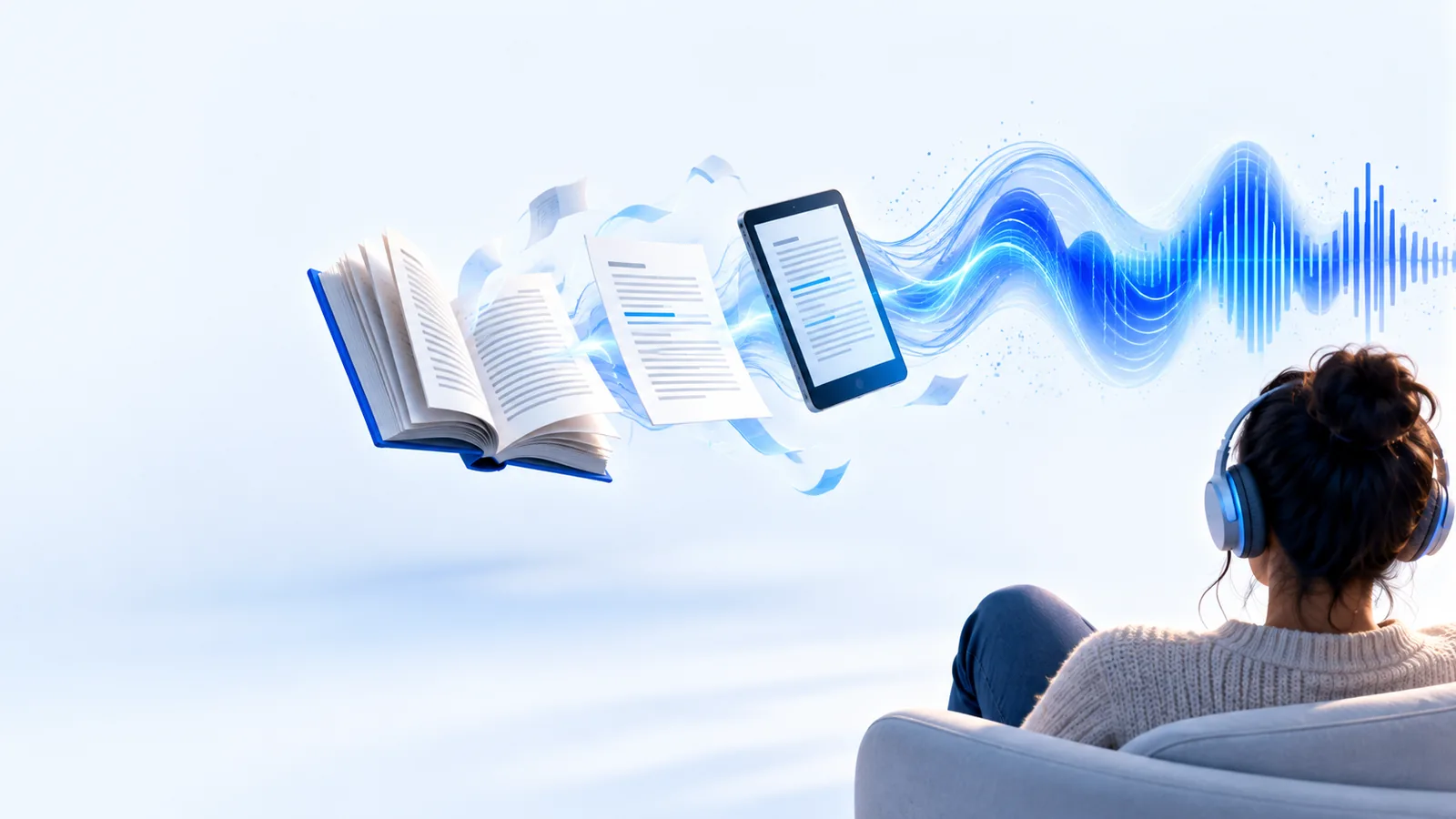
利用できるという大まかな説明よりも、短い文章で試すほうがよく分かります。以下の関連ガイドでは、ブラウザーで聴く方法、オンライン読み上げツール、音声読み上げツールの実際の使い方をそれぞれ紹介します。
確認したい3つのこと
同じ音声機能でも、ある用途には便利で、別の用途には使いにくいことがあります。テキストの入力方法、音声の聞き取りやすさ、利用条件が自分の使い方に合うかを確認しましょう。
学習ノートから1段落を貼り付け、画面の文字を追いながら聴いてみましょう。
抜けている言葉や、声に出すと分かりにくい文を見つけられます。学習での活用例は、学生向けの読み上げ例のガイドでも紹介しています。
学生向けの読み上げ例記事全体を途切れずに再生できると思い込まず、まず短い抜粋で試しましょう。
ブラウザーでの利用に関するガイドを参考に、オンラインでの読み上げをどこから始めるか決められます。
オンラインでの読み上げサンプルを聞いて、その速度が子どもと物語に合っているか確かめましょう。
再生を任せきりにするのではなく、一緒に聞きたい場合は、子ども向けの読み上げをご覧ください。
子ども向けの読み上げ音声再生を試す前に、文書内のテキストを選択できるか確認しましょう。
コピーできない場合は、PDFテキストの読み上げガイドで、ファイル自体が原因となる理由を確認できます。
PDFテキストの読み上げ最初の再生では、テキストと利用条件の両方を試しましょう。すべての文書が同じように機能する証拠とは考えないでください。
選択してコピーできる段落から始めましょう。ページ番号、途中で切れた改行、ナビゲーション用のラベルが文の流れを妨げる場合は削除します。
一節を入力して再生し、単語の読み飛ばし、不自然な間、名前の誤読がないか確認しましょう。句読点によって意味が伝わりやすくなる場合は、元のテキストを調整してください。
利用先に記載されている利用条件、文章の長さの制限、利用できる操作機能を確認しましょう。重要な資料なら、次の部分も別に試してください。
このページでは、特定のサービスで制限なく聞けることを保証できません。現在の利用条件を確認し、聞きたい資料そのものを試してください。
提供状況や条件は変わることがあります。短いサンプルが再生できても、長い文章や繰り返しの利用で同じ条件が適用されるとは限りません。
対処法利用先に頼る前に、現在の利用条件を確認してください。
画像のみのPDFには、読み上げツールが処理できる選択可能な文字が含まれていない場合があります。
対処法テキストを含む版を使うか、先に別の文字認識ツールでテキストを抽出してください。
名前、略語、数式、特殊な書式は、予想と違う読み方になる場合があります。
対処法短いサンプルを聞き、明確さが重要な箇所は元のテキストを編集してください。
自動再生では、聞き手がいつ説明や質問、ゆっくりした話し合いを必要としているか判断できません。
対処法重要な箇所では一時停止し、聞き手と内容を確認してください。
声と同じくらい、事前の準備も大切です。コピー時に紛れ込んだメニューや不要な改行を取り除くと、文章の流れがわかりやすくなります。
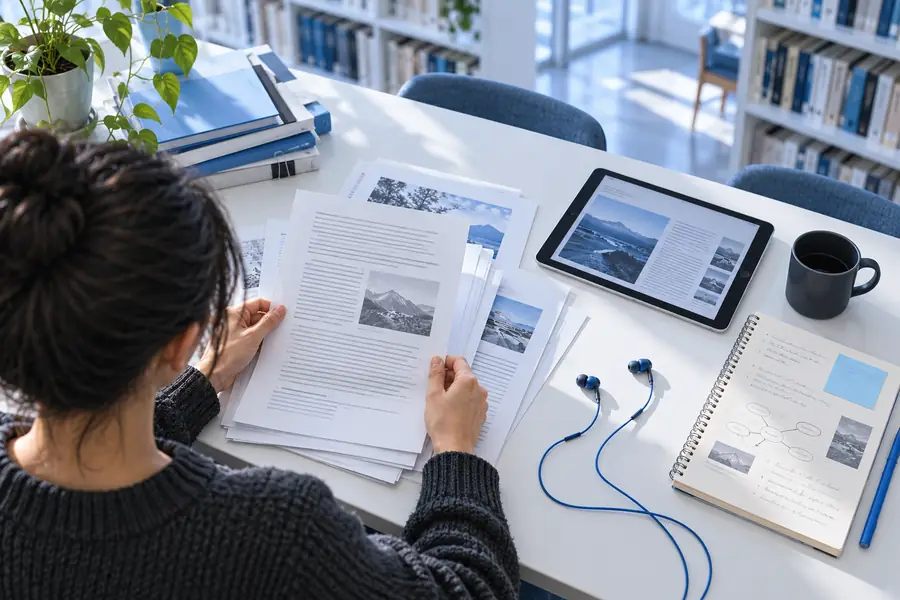

これは作業の流れを示す例であり、図に示されたインターフェースやファイル形式が移動先でサポートされていることを示すものではありません。
どちらの方法も、常に最適とは限りません。音声再生なら別のことをしながら文章を聞き直せますが、レイアウトや正確な記号が重要な場合は、画面で読むことが役立ちます。
画面で読む
テキストを開いて読み始めます。
音声再生(利用可能な場合)
文章を準備し、読み上げを試します。
画面上で読む
ページに注意を向ける必要があります。
音声再生(利用できる場合)
文字を見続けなくても聞くことができます。
画面上で読む
目に見える構造が保たれます。
音声再生(利用できる場合)
レイアウトに依存する関係性が失われる場合があります。
画面上で読む
どう解釈するかを自分で決められます。
音声再生(利用できる場合)
発音の確認が必要な場合があります。
画面上で読む
ページが読める状態なら必要ありません。
音声再生(利用できる場合)
文章を入力する際には、多くの場合重要です。
画面上で読む
元のコンテンツにアクセスできるかどうかによって異なります。
音声再生(利用できる場合)
読み上げツールの現行の利用規約によっても異なります。
無料で読み上げを利用したい場合は、実際に手元にあるテキストを試し、利用先の現在の利用条件を確認しましょう。まずは短くコピーできる文章から始め、発音や読み上げの速度を自分で確かめてください。
デバイスやサービスによっては、追加料金なしで音声再生を利用できますが、利用できるかどうかは選択した方法によって異なります。特定のセッションが含まれていると判断する前に、利用先の現在の条件を確認してください。
句読点、名前、よく知っている文を含む短い段落を使いましょう。抜け落ちや不自然な間がないかを聞き、利用できる操作機能が自分のニーズに合っているかを確認してください。
それは、そのオプションの利用条件と、PDFに読み取り可能なテキストが含まれているかどうかの両方によります。画像のみのスキャンデータは、内容を読み上げる前に文字認識が必要になることがよくあります。
コピーしたテキストには、文の流れを妨げる改行、ヘッダー、記号が含まれている場合があります。音声自体に問題があると判断する前に、短い抜粋を整えてもう一度試してください。